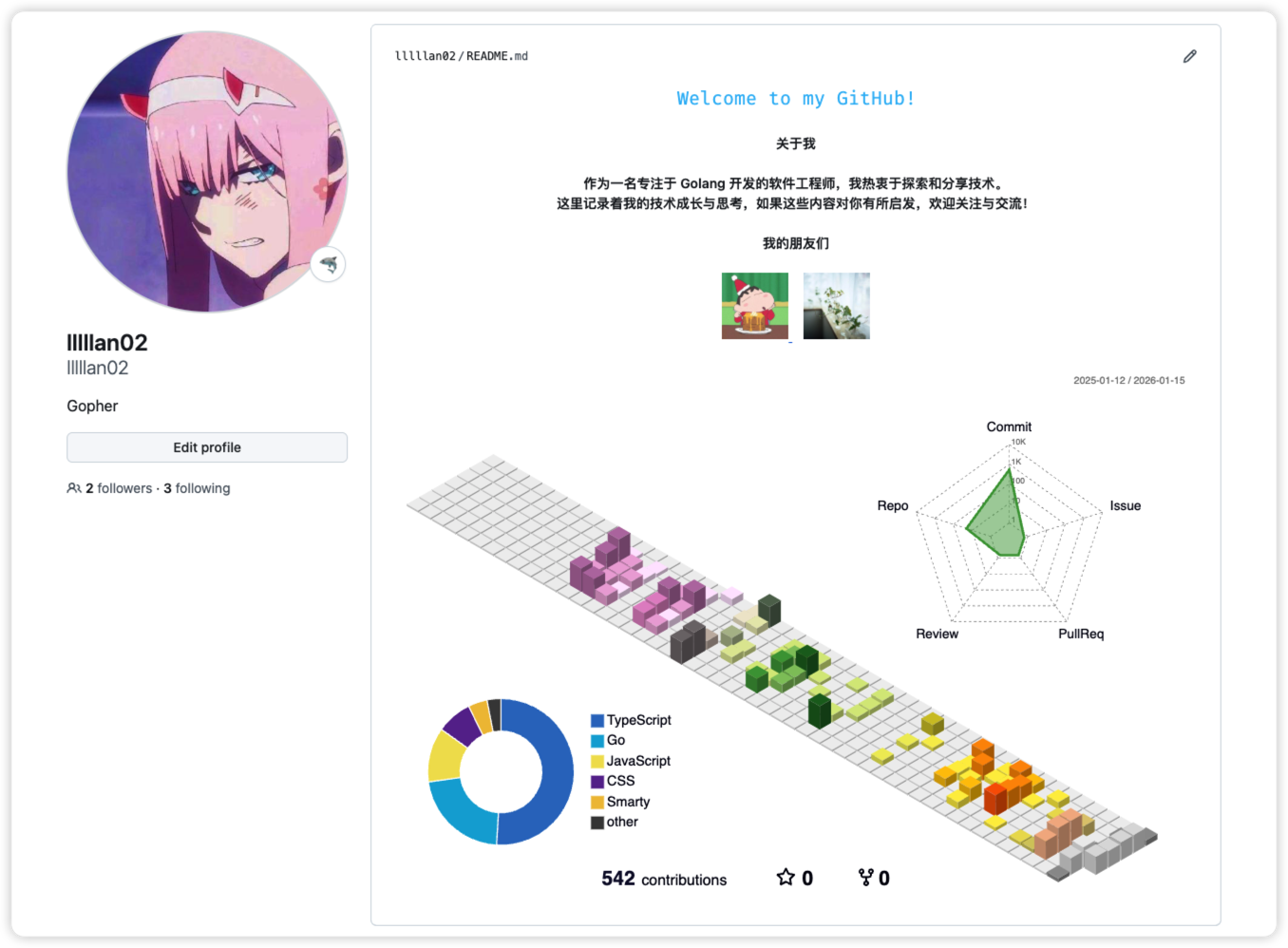
 如果你想打造一个像我这样的 GitHub 主页,可以参考以下步骤:
1. 核心原理:特殊仓库
GitHub 有一个“彩蛋”功能:如果你创建一个与你 用户名同名 的公开仓库,该仓库下的 README.md 文件内容就会自动展示在你的个人主页。
- 仓库名:
your-username(例如lllllan02/lllllan02) - 权限:Public
- 关键文件:
README.md
2. 动态打字效果:Typing SVG
在主页顶部看到的动态打字效果,是使用 Readme Typing SVG 实现的。
配置方式
你可以直接在 README.md 中嵌入一个特定的 URL 图片链接:
[](https://git.io/typing-svg)关键参数解释:
lines: 要显示的文字,用;分隔多行。font: 字体选择。color: 文字颜色(十六进制)。width: 画布宽度。
3. 3D 贡献图:GitHub Profile 3D Contrib
将平面的“绿格子”变为立体的 3D 效果,使用的是 yoshi389111/github-profile-3d-contrib。
配置流程
- 创建 Workflow 文件:在仓库中新建
.github/workflows/profile-3d.yml。 - 编写配置:使用 GitHub Actions 定时生成 3D 图像。
name: GitHub-Profile-3D-Contrib

on:
  schedule: # 每 24 小时运行一次
    - cron: "0 18 * * *"
  workflow_dispatch:

jobs:
  build:
    runs-on: ubuntu-latest
    name: generate-github-profile-3d-contrib
    steps:
      - uses: actions/checkout@v3
      - uses: yoshi389111/github-profile-3d-contrib@0.7.1
        env:
          GITHUB_TOKEN: ${{ secrets.GITHUB_TOKEN }}
          USERNAME: ${{ github.repository_owner }}
      - name: Commit & Push
        run: |
          git config user.name github-actions
          git config user.email github-actions@github.com
          git add -A .
          git commit -m "generated"
git push- 在 README 中引用:
生成的图片默认保存在
profile-3d-contrib目录下,在README.md中引用即可:
4. 个人介绍与布局
主页的其他部分通常包含:
- 自我介绍:使用 Markdown 语法编写,可以使用加粗、引用等突出重点。
- 技能图标:可以结合 Simple Icons 展示你的技术栈。
- 友链/项目:整理你的社交链接或代表作。
5. 进阶玩法:Metrics 统计图
如果你还想加入更多数据统计(如:最常使用的语言、代码提交习惯、GitHub 成就等),推荐使用 lowlighter/metrics。
通过以上几步,你就能拥有一个属于自己的、极具个性化的 GitHub 门户页面。快去试试吧!